Domain pro-aktiv.de kaufen?
Wir ziehen mit dem Projekt
pro-aktiv.de um.
Sind Sie am Kauf der Domain
pro-aktiv.de interessiert?
domain@kv-gmbh.de · 0541-91531010
Domain pro-aktiv.de kaufen?
Wie entferne ich Raster- und Gitterlinien aus einer PDF-Datei?
Um Raster- und Gitterlinien aus einer PDF-Datei zu entfernen, können Sie ein PDF-Bearbeitungstool verwenden, das über eine Funktion zum Bearbeiten von Seitenlayouts verfügt. Öffnen Sie die PDF-Datei in dem Tool, wählen Sie die Seiten aus, auf denen Sie die Raster- und Gitterlinien entfernen möchten, und verwenden Sie die entsprechende Funktion, um die Linien zu löschen oder auszublenden. Speichern Sie die bearbeitete Datei anschließend ab. **
Wie kann man einen PDF-Export aus einer Word-Datei durchführen? Welche Software oder Programme ermöglichen einen einfachen PDF-Export?
Um einen PDF-Export aus einer Word-Datei durchzuführen, öffnen Sie die Word-Datei und klicken Sie auf "Datei" > "Speichern unter" > wählen Sie als Dateiformat "PDF" aus und klicken Sie auf "Speichern". Es gibt verschiedene Programme, die einen einfachen PDF-Export ermöglichen, wie z.B. Adobe Acrobat, Microsoft Word, Google Docs oder Online-Tools wie SmallPDF oder PDF24. Diese Programme bieten die Möglichkeit, Word-Dokumente in PDF-Dateien umzuwandeln, ohne dass zusätzliche Software installiert werden muss. **
Ähnliche Suchbegriffe für Raster-Grafik-PDF-Export
Top-Angebote
Produkte zum Begriff Raster-Grafik-PDF-Export:
-
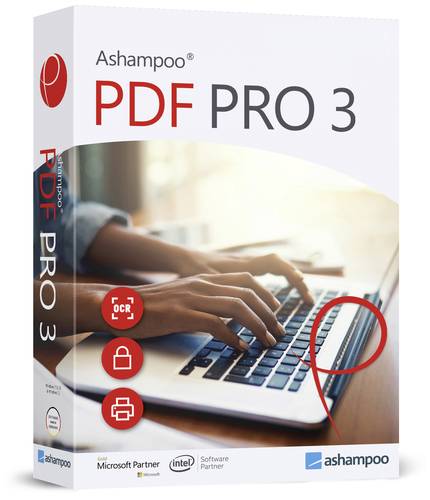
PDF Pro 3Ashampoo PDF Pro 3 ist die Komplettlösung für die einfache Bearbeitung Ihrer PDFs. Diese PDF Software umfasst alle Werkzeuge zum Erstellen, Konvertieren, Bearbeiten, Zusammenfügen und Schützen von PDF-Dateien. Produzieren Sie mit dem PFD Creator signierte Dateien, die überall lesbar sind, immer die optimale Größe haben und mit Verschlüsselung gesichert werden können. Erstellen oder ändern Sie nach Belieben interaktive Formulare oder bearbeiten Sie bestehende PDF wie ein ganz normales Word-Dokument! Praktisch-elegante Ribbon-Oberfläche Augenschonenender Dark Mode für mehr Produktivität Mit einem Klick in den stets passenden Arbeitsmodus Individuelle Zugriffleiste mit allen wichtigen Befehlen Praktischer Zoom in der Statuszeile Neue Aufklappelemente für die wichtigsten Funktionen Digitale Signaturen für vertrauenswürdige PDFs Schneller und exakter Vergleich zweiter Dokumente PDF/...69,99 €*Versand: 0,00 €Sichere Weiterleitung zum Anbieter
-
Grubert, Nora: Basiswissen ExportBasiswissen Export , Schritt-für-Schritt durch die Ausfuhr , Zusatzbeleuchtung > Beleuchtung , Auflage: 1. Auflage, Erscheinungsjahr: 20231020, Produktform: Kartoniert, Autoren: Grubert, Nora~Sausen, Svenja~Schick, Stefanie, Auflage: 23000, Auflage/Ausgabe: 1. Auflage, Seitenzahl/Blattzahl: 236, Keyword: Basiswissen; Export; Zollrecht; Zolltarif, Fachschema: Abgabe - Abgabenordnung - AO~Steuergesetz~Steuerrecht - Steuergesetz, Region: Europa, Warengruppe: HC/Steuern, Fachkategorie: Steuer- und Abgabenrecht, Thema: Verstehen, Text Sprache: ger, UNSPSC: 49019900, Warenverzeichnis für die Außenhandelsstatistik: 49019900, Verlag: Reguvis Fachmedien GmbH, Verlag: Reguvis Fachmedien GmbH, Verlag: Reguvis Fachmedien GmbH, Länge: 243, Breite: 170, Höhe: 15, Gewicht: 405, Produktform: Kartoniert, Genre: Sozialwissenschaften/Recht/Wirtschaft, Genre: Sozialwissenschaften/Recht/Wirtschaft, Alternatives Format EAN: 9783846214756, Katalog: deutschsprachige Titel, Katalog: Gesamtkatalog, Katalog: Lagerartikel, Book on Demand, ausgew. Medienartikel, Relevanz: 0016, Tendenz: -1, Unterkatalog: AK, Unterkatalog: Bücher, Unterkatalog: Hardcover, Unterkatalog: Lagerartikel,52,00 €*Versand: 0,00 €Sichere Weiterleitung zum Anbieter
-
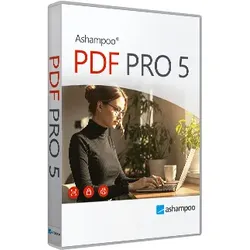
PDF Pro 5Ashampoo PDF Pro 5 ? Schluss mit PDF-Frust, her mit der Produktivität! Das Komplettpaket gegen den Bearbeitungs-Albtraum ? schnell, stark, einfach Standard-PDF-Reader können PDFs nur lesen. PDFs bearbeiten, Formulare ausfüllen oder Dokumente sicher versenden ist oft kompliziert, kostet Zeit und erfordert mehrere Tools. ? Ashampoo PDF Pro 5 ist Ihre zentrale Lösung für alle PDF-Herausforderungen. Egal, ob Sie Dokumente erstellen, blitzschnell konvertieren, wie ein Word-Dokument bearbeiten, zusammenfügen oder digital absichern müssen ? Sie erledigen alles mit einer einzigen, intuitiven Software. Erstellen Sie rechtsgültige, signierte Dateien, sichern Sie diese mit Verschlüsselung oder passen Sie interaktive Formulare ganz nach Ihren Wünschen an. Mehr Power für massive Dokumente: Keine Wartezeiten mehr! Große PDF-Dateien (wie Handbücher, Kataloge oder wissenschaftliche Arbe...24,99 €*Versand: 0,00 €Sichere Weiterleitung zum Anbieter
-
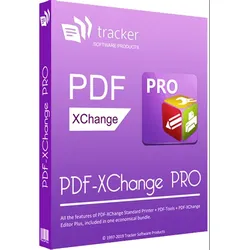
PDF-XChange PROPDF-XChange PRO PDF-XChange PRO: Die umfassende Lösung für PDF-Erstellung, -Bearbeitung und -Konvertierung PDF-XChange PRO ist die ultimative Softwarelösung für alle Ihre PDF-Bedürfnisse. Diese professionelle Suite bietet eine Vielzahl von Werkzeugen und Funktionen, die es Ihnen ermöglichen, PDFs zu erstellen, zu bearbeiten, zu konvertieren und zu sichern. PDF-XChange PRO ist ideal für Unternehmen, professionelle Anwender und Einzelpersonen, die eine leistungsstarke und benutzerfreundliche PDF-Software benötigen. Hauptfunktionen: PDF-Erstellung Erstellen Sie PDFs aus einer Vielzahl von Dateiformaten, darunter Microsoft Office-Dokumente, Bilder und Textdateien. Mit PDF-XChange PRO können Sie auch PDF-Dokumente aus gescannten Dateien erzeugen und dabei OCR-Technologie (Optical Character Recognition) nutzen, um den Text durchsuchbar und bearbeitbar zu machen. PDF-Bearbeitung Bearb...165,95 €*Versand: 0,00 €Sichere Weiterleitung zum Anbieter
-
Ist das Bild beim Export als PDF verschwunden?
Es ist möglich, dass das Bild beim Export als PDF verschwunden ist. Dies kann verschiedene Gründe haben, wie zum Beispiel eine fehlerhafte Dateikonvertierung oder eine falsche Einstellung beim Export. Es ist ratsam, die Exporteinstellungen zu überprüfen und sicherzustellen, dass das Bild korrekt in das PDF-Dokument eingebettet wird. **
-
Wie füge ich eine Grafik in Adobe Acrobat 8 Pro als PDF ein?
Um eine Grafik in Adobe Acrobat 8 Pro als PDF einzufügen, öffnen Sie das Programm und wählen Sie "Datei" > "PDF erstellen" > "Aus Datei". Wählen Sie dann die Grafikdatei aus, die Sie einfügen möchten, und klicken Sie auf "Öffnen". Passen Sie bei Bedarf die Einstellungen an und klicken Sie auf "OK", um die Grafik als PDF einzufügen. **
-
Wie kann ich einen PDF-Export aus einer Textverarbeitungssoftware durchführen?
Um einen PDF-Export aus einer Textverarbeitungssoftware durchzuführen, öffnen Sie das Dokument, das Sie exportieren möchten. Gehen Sie dann auf "Datei" und wählen Sie "Exportieren" oder "Speichern unter". Wählen Sie als Dateiformat "PDF" aus und klicken Sie auf "Speichern", um den Export abzuschließen. **
-
"Wie kann man einen PDF-Export aus einem Textverarbeitungsprogramm erstellen?"
In den meisten Textverarbeitungsprogrammen gibt es eine Option zum Exportieren von Dokumenten als PDF. Man kann diese Option normalerweise unter "Datei" oder "Exportieren" finden. Nachdem man die gewünschten Einstellungen vorgenommen hat, kann man das Dokument als PDF speichern. **
Bleiben die Schnittmarken in InDesign weiß beim Export als PDF?
Nein, die Schnittmarken werden beim Export als PDF nicht weiß bleiben. Die Schnittmarken werden in der Regel als separate Elemente in der PDF-Datei angezeigt, um den Druckprozess zu unterstützen. Sie werden normalerweise in einer anderen Farbe oder als gestrichelte Linien angezeigt, um sie von den eigentlichen Inhalten zu unterscheiden. **
Was ist die Fehlermeldung beim PDF-Export einer InDesign-Datei?
Es gibt verschiedene mögliche Fehlermeldungen beim PDF-Export einer InDesign-Datei, je nachdem, welches Problem auftritt. Einige mögliche Fehlermeldungen könnten sein: "Fehler beim Exportieren des Dokuments", "Schriftarten nicht eingebettet" oder "Bilder nicht gefunden". Um das genaue Problem zu identifizieren, ist es wichtig, die spezifische Fehlermeldung zu überprüfen und mögliche Lösungen zu suchen. **
Top-Angebote
Produkte zum Begriff Raster-Grafik-PDF-Export:
-
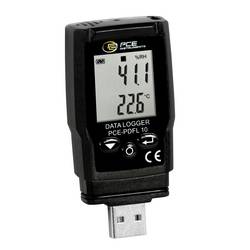
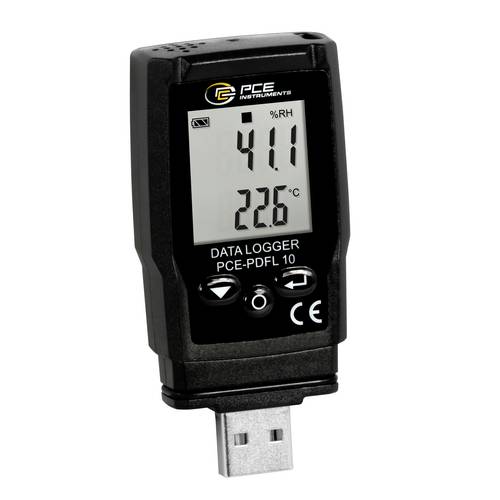
PCE Instruments PDF-Datenlogger PCE-PDFL 10 13340 Messpunkte Temperatur Luftdruck PDF CSV Export Software -30..60°CDer Datenlogger hat einen Messbereich von -30 … +60 °C und kann an kalten Umgebungen eingesetzt werden. Neben der Temperatur und Feuchtemessung kann der Datenlogger zusätzlich den absoluten Luftdruck, in der Umgebungsathmosphäre, in einem Messbereich zwischen 700 … 1100 hpa messen. Durch die verschiedenen Sensoren deckt der Datenlogger bereits einen großen Bereich an Messaufgaben ab. Typische Anwendungen von dem Datenlogger sind zum Beispiel die Überwachung von Kälteeinrichtungen, Gewächshäusern oder auch bei der Überwachung eines Büroarbeitsplatzes. Die gemessenen Werte werden auf dem internen Speicher von dem Datenlogger gespeichert. Der Speicherplatz bei dem Datenlogger beträgt 13340 Messpunkte. Ist ein Messdurchlauf abgeschlossen, können die gespeicherten Messdaten vom Datenlogger, Betriebssystem unabhängig ausgelesen werden. Dies ist möglich, da der Datenlogger als Massendatenspeicher erkannt wird. Bei der Speicherung der Messdaten werden die Messpunkte in einer .pdf und in einer .csv Datei gespeichert. Mit der dazugehörigen Software zum Datenlogger können die Messwerte grafisch dargestellt werden. Zusätzlich können über die Software Einstellungen für das Datenlogger durchgeführt werden. So kann zum Beispiel der Speicherintervall zwischen 1 Minute und 24 Stunden eingestellt werden, visuelle Alarmgrenzwerte und Start / Stopp Impulse bei dem Datenlogger eingestellt werden. Optional kann der Datenlogger mit einem ISO Kalibrierzertifikat ausgestattet werden.99,99 €*Versand: 4,95 €Sichere Weiterleitung zum Anbieter
-
PCE Instruments PDF-Datenlogger PCE-PDFL 10 |13340 Messpunkte |Temperatur |Luftdruck |PDF CSV Export|Software |-30..60°CDer Datenlogger hat einen Messbereich von -30 ... +60 °C und kann an kalten Umgebungen eingesetzt werden. Neben der Temperatur und Feuchtemessung kann der Datenlogger zusätzlich den absoluten Luftdruck, in der Umgebungsathmosphäre, in einem Messbereich zwischen 700 ... 1100 hpa messen. Durch die verschiedenen Sensoren deckt der Datenlogger bereits einen großen Bereich an Messaufgaben ab. Typische Anwendungen von dem Datenlogger sind zum Beispiel die Überwachung von Kälteeinrichtungen, Gewächshäusern oder auch bei der Überwachung eines Büroarbeitsplatzes. Die gemessenen Werte werden auf dem internen Speicher von dem Datenlogger gespeichert. Der Speicherplatz bei dem Datenlogger beträgt 13340 Messpunkte. Ist ein Messdurchlauf abgeschlossen, können die gespeicherten Messdaten vom Datenlogger, Betriebssystem unabhängig ausgelesen werden. Dies ist möglich, da der Datenlogger als Massendatenspeicher erkannt wird. Bei der Speicherung der Messdaten werden die Messpunkte in einer .pdf und in einer .csv Datei gespeichert. Mit der dazugehörigen Software zum Datenlogger können die Messwerte grafisch dargestellt werden. Zusätzlich können über die Software Einstellungen für das Datenlogger durchgeführt werden. So kann zum Beispiel der Speicherintervall zwischen 1 Minute und 24 Stunden eingestellt werden, visuelle Alarmgrenzwerte und Start / Stopp Impulse bei dem Datenlogger eingestellt werden. Optional kann der Datenlogger mit einem ISO Kalibrierzertifikat ausgestattet werden.100,45 €*Versand: 0,00 €Sichere Weiterleitung zum Anbieter
-
PDF Pro 3Ashampoo PDF Pro 3 ist die Komplettlösung für die einfache Bearbeitung Ihrer PDFs. Diese PDF Software umfasst alle Werkzeuge zum Erstellen, Konvertieren, Bearbeiten, Zusammenfügen und Schützen von PDF-Dateien. Produzieren Sie mit dem PFD Creator signierte Dateien, die überall lesbar sind, immer die optimale Größe haben und mit Verschlüsselung gesichert werden können. Erstellen oder ändern Sie nach Belieben interaktive Formulare oder bearbeiten Sie bestehende PDF wie ein ganz normales Word-Dokument! Praktisch-elegante Ribbon-Oberfläche Augenschonenender Dark Mode für mehr Produktivität Mit einem Klick in den stets passenden Arbeitsmodus Individuelle Zugriffleiste mit allen wichtigen Befehlen Praktischer Zoom in der Statuszeile Neue Aufklappelemente für die wichtigsten Funktionen Digitale Signaturen für vertrauenswürdige PDFs Schneller und exakter Vergleich zweiter Dokumente PDF/...69,99 €*Versand: 0,00 €Sichere Weiterleitung zum Anbieter
-
Grubert, Nora: Basiswissen ExportBasiswissen Export , Schritt-für-Schritt durch die Ausfuhr , Zusatzbeleuchtung > Beleuchtung , Auflage: 1. Auflage, Erscheinungsjahr: 20231020, Produktform: Kartoniert, Autoren: Grubert, Nora~Sausen, Svenja~Schick, Stefanie, Auflage: 23000, Auflage/Ausgabe: 1. Auflage, Seitenzahl/Blattzahl: 236, Keyword: Basiswissen; Export; Zollrecht; Zolltarif, Fachschema: Abgabe - Abgabenordnung - AO~Steuergesetz~Steuerrecht - Steuergesetz, Region: Europa, Warengruppe: HC/Steuern, Fachkategorie: Steuer- und Abgabenrecht, Thema: Verstehen, Text Sprache: ger, UNSPSC: 49019900, Warenverzeichnis für die Außenhandelsstatistik: 49019900, Verlag: Reguvis Fachmedien GmbH, Verlag: Reguvis Fachmedien GmbH, Verlag: Reguvis Fachmedien GmbH, Länge: 243, Breite: 170, Höhe: 15, Gewicht: 405, Produktform: Kartoniert, Genre: Sozialwissenschaften/Recht/Wirtschaft, Genre: Sozialwissenschaften/Recht/Wirtschaft, Alternatives Format EAN: 9783846214756, Katalog: deutschsprachige Titel, Katalog: Gesamtkatalog, Katalog: Lagerartikel, Book on Demand, ausgew. Medienartikel, Relevanz: 0016, Tendenz: -1, Unterkatalog: AK, Unterkatalog: Bücher, Unterkatalog: Hardcover, Unterkatalog: Lagerartikel,52,00 €*Versand: 0,00 €Sichere Weiterleitung zum Anbieter
-
Wie entferne ich Raster- und Gitterlinien aus einer PDF-Datei?
Um Raster- und Gitterlinien aus einer PDF-Datei zu entfernen, können Sie ein PDF-Bearbeitungstool verwenden, das über eine Funktion zum Bearbeiten von Seitenlayouts verfügt. Öffnen Sie die PDF-Datei in dem Tool, wählen Sie die Seiten aus, auf denen Sie die Raster- und Gitterlinien entfernen möchten, und verwenden Sie die entsprechende Funktion, um die Linien zu löschen oder auszublenden. Speichern Sie die bearbeitete Datei anschließend ab. **
-
Wie kann man einen PDF-Export aus einer Word-Datei durchführen? Welche Software oder Programme ermöglichen einen einfachen PDF-Export?
Um einen PDF-Export aus einer Word-Datei durchzuführen, öffnen Sie die Word-Datei und klicken Sie auf "Datei" > "Speichern unter" > wählen Sie als Dateiformat "PDF" aus und klicken Sie auf "Speichern". Es gibt verschiedene Programme, die einen einfachen PDF-Export ermöglichen, wie z.B. Adobe Acrobat, Microsoft Word, Google Docs oder Online-Tools wie SmallPDF oder PDF24. Diese Programme bieten die Möglichkeit, Word-Dokumente in PDF-Dateien umzuwandeln, ohne dass zusätzliche Software installiert werden muss. **
-
Ist das Bild beim Export als PDF verschwunden?
Es ist möglich, dass das Bild beim Export als PDF verschwunden ist. Dies kann verschiedene Gründe haben, wie zum Beispiel eine fehlerhafte Dateikonvertierung oder eine falsche Einstellung beim Export. Es ist ratsam, die Exporteinstellungen zu überprüfen und sicherzustellen, dass das Bild korrekt in das PDF-Dokument eingebettet wird. **
-
Wie füge ich eine Grafik in Adobe Acrobat 8 Pro als PDF ein?
Um eine Grafik in Adobe Acrobat 8 Pro als PDF einzufügen, öffnen Sie das Programm und wählen Sie "Datei" > "PDF erstellen" > "Aus Datei". Wählen Sie dann die Grafikdatei aus, die Sie einfügen möchten, und klicken Sie auf "Öffnen". Passen Sie bei Bedarf die Einstellungen an und klicken Sie auf "OK", um die Grafik als PDF einzufügen. **
Ähnliche Suchbegriffe für Raster-Grafik-PDF-Export
-
PDF Pro 5Ashampoo PDF Pro 5 ? Schluss mit PDF-Frust, her mit der Produktivität! Das Komplettpaket gegen den Bearbeitungs-Albtraum ? schnell, stark, einfach Standard-PDF-Reader können PDFs nur lesen. PDFs bearbeiten, Formulare ausfüllen oder Dokumente sicher versenden ist oft kompliziert, kostet Zeit und erfordert mehrere Tools. ? Ashampoo PDF Pro 5 ist Ihre zentrale Lösung für alle PDF-Herausforderungen. Egal, ob Sie Dokumente erstellen, blitzschnell konvertieren, wie ein Word-Dokument bearbeiten, zusammenfügen oder digital absichern müssen ? Sie erledigen alles mit einer einzigen, intuitiven Software. Erstellen Sie rechtsgültige, signierte Dateien, sichern Sie diese mit Verschlüsselung oder passen Sie interaktive Formulare ganz nach Ihren Wünschen an. Mehr Power für massive Dokumente: Keine Wartezeiten mehr! Große PDF-Dateien (wie Handbücher, Kataloge oder wissenschaftliche Arbe...24,99 €*Versand: 0,00 €Sichere Weiterleitung zum Anbieter
-
PDF-XChange PROPDF-XChange PRO PDF-XChange PRO: Die umfassende Lösung für PDF-Erstellung, -Bearbeitung und -Konvertierung PDF-XChange PRO ist die ultimative Softwarelösung für alle Ihre PDF-Bedürfnisse. Diese professionelle Suite bietet eine Vielzahl von Werkzeugen und Funktionen, die es Ihnen ermöglichen, PDFs zu erstellen, zu bearbeiten, zu konvertieren und zu sichern. PDF-XChange PRO ist ideal für Unternehmen, professionelle Anwender und Einzelpersonen, die eine leistungsstarke und benutzerfreundliche PDF-Software benötigen. Hauptfunktionen: PDF-Erstellung Erstellen Sie PDFs aus einer Vielzahl von Dateiformaten, darunter Microsoft Office-Dokumente, Bilder und Textdateien. Mit PDF-XChange PRO können Sie auch PDF-Dokumente aus gescannten Dateien erzeugen und dabei OCR-Technologie (Optical Character Recognition) nutzen, um den Text durchsuchbar und bearbeitbar zu machen. PDF-Bearbeitung Bearb...165,95 €*Versand: 0,00 €Sichere Weiterleitung zum Anbieter
-
Ashampoo PDF Pro 3 Vollversion, 1 Lizenz Windows PDF-SoftwareDie praktische Komplettlösung für Ihre PDF-Dateien Ashampoo PDF Pro 3 umfasst alle Werkzeuge zum Erstellen, Konvertieren, Bearbeiten, Zusammenfügen und Schützen von PDF-Dateien. Editieren Sie eine bestehende PDF wie ein ganz normales Word-Dokument! Generieren oder ändern Sie nach Belieben interaktive Formulare, erzeugen Sie signierte Dateien, die überall lesbar sind, immer die optimale Größe haben und mit Verschlüsselung gesichert werden können.24,10 €*Versand: 5,95 €Sichere Weiterleitung zum Anbieter
-
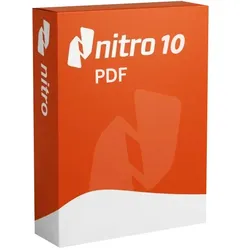
Nitro PDF Pro 10Nitro PDF Pro 10 | Die clevere PDF-Alternative Erstellen, bearbeiten, konvertieren und signieren Sie PDF-Dokumente auf professionellem Niveau. Eine leistungsstarke und kosteneffiziente Lösung, die keine Wünsche offenlässt. Ihre Vorteile auf einen Blick PDFs bearbeiten Texte & Bilder ändern Konvertierung Zu Word, Excel, PPT Texterkennung Scans digitalisieren (OCR) QuickSignTM Elektronisch unterschreiben Dauerlizenz Kein Abonnement 💻 Systemanforderungen Betriebssystem: Windows 10, 8.1, 8, 7 Prozessor: 1 GHz oder schneller RAM: Min. 512 MB (1 GB empfohlen) Speicherplatz: 300 MB freier Festplattenspeicher Die smarte Alternative zu teuren PDF-Abos Warum für Funktionen bezahlen, die Sie mieten müssen, wenn Sie eine bewährte Software für immer besitzen können? Nitro PDF Pro 10 bietet Ihnen alle essenziellen Werkzeuge, um PDF-Dokumente im Büro oder Home-Office professionell zu handhaben. Dank der vertrauten Ribbon-Benutzeroberfläche, die an Microsoft Office erinnert, finden Sie sich sofort zurecht und können ohne Einarbeitungszeit produktiv werden. PDFs bearbeiten wie ein Word-Dokument Mit Nitro Pro 10 können Sie PDFs nicht nur betrachten, sondern tiefgreifend bearbeiten. Ändern Sie Textpassagen direkt im Dokument, passen Sie Schriftarten an, tauschen Sie Bilder aus oder fügen Sie neue Seiten ein. Müssen Sie Daten aus einem PDF weiterverarbeiten? Konvertieren Sie Ihre Dokumente mit einem Klick verlustfrei in Microsoft Word, Excel oder PowerPoint . Papierlos durch Texterkennung und QuickSignTM Verwandeln Sie statische Scans oder abfotografierte Papiere mittels Optical Character Recognition (OCR) in durchsuchbare und bearbeitbare PDFs. Für Verträge und Freigaben nutzen Sie einfach die QuickSignTM -Funktion: Scannen Sie Ihre Unterschrift einmalig ein oder zeichnen Sie diese mit der Maus, um Dokumente künftig in Sekundenschnelle rechtsgültig digital zu unterschreiben – ohne lästiges Ausdrucken. Höchste Sicherheit für Ihre Daten: Schützen Sie vertrauliche Dokumente mit sicheren 256-Bit-Passwörtern, schwärzen Sie sensible Textpassagen dauerhaft (Redaction) oder schränken Sie das Drucken und Bearbeiten für Dritte ein. Sichern Sie sich diese klassische Dauerlizenz zum unschlagbaren Preis-Leistungs-Verhältnis. Häufig gestellte Fragen (FAQ) Handelt es sich bei Nitro Pro 10 um ein Abonnement? Nein, absolut nicht. Sie erwerben hier eine klassische Dauerlizenz (Einmalzahlung) . Sie können die Software unbegrenzt lange auf Ihrem Rechner nutzen, ohne dass weitere monatliche oder jährliche Gebühren anfallen. Warum sollte ich Version 10 kaufen, wenn es neuere Versionen gibt? Version 10 ist eine ältere (Legacy) Version der Software. Sie ist die perfekte Wahl für Nutzer, die eine extrem kostengünstige, vollwertige PDF-Software (inkl. Bearbeitung, OCR, Konvertierung) suchen und auf Cloud-Funktionen modernerer, aber deutlich teurerer Versionen verzichten können. Kann ich Formulare erstellen und ausfüllen? Ja, Nitro Pro 10 ermöglicht es Ihnen, interaktive PDF-Formulare auszufüllen, abzuspeichern und eigene Formulare mit Textfeldern, Kontrollkästchen und Dropdown-Menüs zu entwerfen. Funktioniert die Software auf einem Mac? Nein. Nitro PDF Pro 10 ist eine reine Windows-Software und läuft nicht auf macOS-Geräten (Apple).17,99 €*Versand: 0,00 €Sichere Weiterleitung zum Anbieter
-
Wie kann ich einen PDF-Export aus einer Textverarbeitungssoftware durchführen?
Um einen PDF-Export aus einer Textverarbeitungssoftware durchzuführen, öffnen Sie das Dokument, das Sie exportieren möchten. Gehen Sie dann auf "Datei" und wählen Sie "Exportieren" oder "Speichern unter". Wählen Sie als Dateiformat "PDF" aus und klicken Sie auf "Speichern", um den Export abzuschließen. **
-
"Wie kann man einen PDF-Export aus einem Textverarbeitungsprogramm erstellen?"
In den meisten Textverarbeitungsprogrammen gibt es eine Option zum Exportieren von Dokumenten als PDF. Man kann diese Option normalerweise unter "Datei" oder "Exportieren" finden. Nachdem man die gewünschten Einstellungen vorgenommen hat, kann man das Dokument als PDF speichern. **
-
Bleiben die Schnittmarken in InDesign weiß beim Export als PDF?
Nein, die Schnittmarken werden beim Export als PDF nicht weiß bleiben. Die Schnittmarken werden in der Regel als separate Elemente in der PDF-Datei angezeigt, um den Druckprozess zu unterstützen. Sie werden normalerweise in einer anderen Farbe oder als gestrichelte Linien angezeigt, um sie von den eigentlichen Inhalten zu unterscheiden. **
-
Was ist die Fehlermeldung beim PDF-Export einer InDesign-Datei?
Es gibt verschiedene mögliche Fehlermeldungen beim PDF-Export einer InDesign-Datei, je nachdem, welches Problem auftritt. Einige mögliche Fehlermeldungen könnten sein: "Fehler beim Exportieren des Dokuments", "Schriftarten nicht eingebettet" oder "Bilder nicht gefunden". Um das genaue Problem zu identifizieren, ist es wichtig, die spezifische Fehlermeldung zu überprüfen und mögliche Lösungen zu suchen. **
* Alle Preise verstehen sich inklusive der gesetzlichen Mehrwertsteuer und ggf. zuzüglich Versandkosten. Die Angebotsinformationen basieren auf den Angaben des jeweiligen Shops und werden über automatisierte Prozesse aktualisiert. Eine Aktualisierung in Echtzeit findet nicht statt, so dass es im Einzelfall zu Abweichungen kommen kann. ** Hinweis: Teile dieses Inhalts wurden von KI erstellt.