Domain pro-aktiv.de kaufen?
Wir ziehen mit dem Projekt
pro-aktiv.de um.
Sind Sie am Kauf der Domain
pro-aktiv.de interessiert?
domain@kv-gmbh.de · 0541-91531010
Domain pro-aktiv.de kaufen?
Was ist der Unterschied zwischen Green-Screen-, Black-Screen- und Blue-Screen-Filmen?
Green-Screen-, Black-Screen- und Blue-Screen-Filme sind Techniken, die in der Filmproduktion verwendet werden, um Hintergründe oder Effekte in eine Szene einzufügen. Der Hauptunterschied liegt in der Farbe des Hintergrunds, der vor der Aufnahme verwendet wird. Beim Green-Screen wird ein grüner Hintergrund verwendet, beim Blue-Screen ein blauer Hintergrund und beim Black-Screen ein schwarzer Hintergrund. Die Wahl der Farbe hängt von den Elementen ab, die in der Szene eingefügt werden sollen und von der Kleidung oder den Requisiten der Schauspieler. **
Was ist der Unterschied zwischen einem Green Screen und einem Blue Screen?
Ein Green Screen und ein Blue Screen sind beide Hintergründe, die in der Film- und Fernsehproduktion verwendet werden, um spezielle Effekte zu erzeugen. Der Hauptunterschied besteht in der Farbe des Hintergrunds: Ein Green Screen verwendet einen grünen Hintergrund, während ein Blue Screen einen blauen Hintergrund verwendet. Die Wahl der Farbe hängt von den Elementen ab, die im Vordergrund platziert werden sollen, da sie sich besser von der gewählten Hintergrundfarbe abheben können. **
Ähnliche Suchbegriffe für Screen
Top-Angebote
Produkte zum Begriff Screen:
-
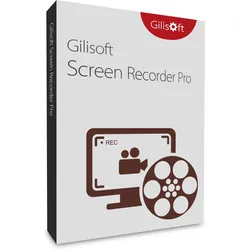
Gilisoft Screen Recorder ProGilisoft Screen Recorder Pro - Bildschirmaufnahme und Videobearbeitung Gilisoft Screen Recorder Pro kombiniert Bildschirmaufnahme- und Videobearbeitungsfunktionen in einem leistungsstarken, aber einfachen Programm. Damit können Sie Desktop-Aktivitäten erfassen und Video-Tutorials, Demonstrationen und Präsentationen erstellen, ohne Programmierkenntnisse zu benötigen. Die aufgezeichneten Videos enthalten nicht die Benutzeroberfläche der verwendeten Software. Hauptfunktionen Bildschirm und Audio aufnehmen: Erfassen Sie, was Sie auf dem Bildschirm sehen (unterstützt High DPI) und hören oder sagen, und speichern Sie dies in Echtzeit als komprimierte Videodatei. Integrierte Videobearbeitung: Der Video-Toolbox von Gilisoft Screen Recorder Pro ermöglicht es Ihnen, Videos zu schneiden und zusammenzufügen, stilvolle Videoeffekte und Filter anzuwenden, Logos, Musik und Titel hinzuzufügen und vieles mehr - alles ohne Qualitätsverlust. Einfache Bedienung: Die benutzerfreundliche Oberfläche ermöglicht es Ihnen, Desktop-Aktivitäten und Audio ohne technische Kenntnisse aufzuzeichnen. Weitere Funktionen Hochwertige Aufnahmen: Unterstützt die Aufnahme in hoher Auflösung, ideal für professionelle Video-Tutorials und Präsentationen. Aufnahme von mehreren Quellen: Zeichnen Sie gleichzeitig Bildschirmaktivitäten und Audio von Ihrem Mikrofon und Lautsprechern auf. Echtzeit-Videokomprimierung: Speichern Sie aufgezeichnete Videos sofort als komprimierte Dateien, um Speicherplatz zu sparen. Exklusive Funktionen von Screen Recorder Pro Leistungsstarke Aufzeichnungsfunktion: Nehmen Sie von der Webcam, externen Geräten, dem Computerbildschirm oder Streaming-Videos in hoher Qualität auf. Erfassen Sie den gesamten Bildschirm, ein einzelnes Fenster oder einen ausgewählten Bereich des Bildschirms sowie Bildschirm und Webcam gleichzeitig. Gleichzeitige Video- und Audioaufnahme: Nehmen Sie Videos allein oder gleichzeitig mit Audio auf. Sie können Videos nur mit Computertönen, nur mit Mikrofon oder sowohl mit Computertönen als auch mit Mikrofon aufnehmen. Unterstützung für Videoaufzeichnung von Konferenzen: Nehmen Sie Audio von Ihrem Mikrofon und Lautsprechern gleichzeitig auf, ideal für die Aufzeichnung von Videokonferenzen. Beim Aufnehmen zoomen: Vergrößern Sie den Cursorbereich während der Aufnahme (maximal 4-fach) und passen Sie den Aufnahmebereich während der Bildschirmaufnahme an. H264-Encoder mit GPU-Beschleunigung: Sowohl die Aufnahme als auch die Videobearbeitung bieten hardwarebeschleunigten H.264-Encoder und Nvidia® CUDA/NVENC H.264-Encoder. Viele Ausgabeformate: Aufnahmen können in MP4, AVI, WMV, FLV, H264 und anderen Formaten gespeichert werden. Die Video-Toolbox unterstützt die meisten Videoformate, einschließlich High Efficiency Video Coding (HEVC) H265. Aufnahme mit Wasserzeichen: Nehmen Sie Videos mit Textwasserzeichen oder Bildwasserzeichen (JPG/PNG/GIF) auf. Schnappschüsse erfassen: Erstellen Sie während der Videoaufnahme jederzeit Fotoschnappschüsse im PNG-, JPG- und BMP-Format. Hotkeys, Cursor- und Klick-Effekte: Verwenden Sie anpassbare Hotkeys, um die Aufnahme zu starten, zu pausieren, zu stoppen, Screenshots zu erfassen und andere Funktionen zu nutzen. Betten Sie den Mauszeiger in die Aufnahme ein und fügen Sie Maus-Klickgeräusche und -effekte hinzu. Aufnahmezeitplan: Planen Sie die Bildschirmaufnahme so, dass sie zu einer bestimmten Zeit startet und stoppt. Automatisches Starten und Aufzeichnen einer bestimmten URL zu einer bestimmten Zeit. Video zusammenfügen und schneiden: Fügen Sie mehrere Dateien mit Übergängen zusammen oder schneiden Sie Ihre bevorzugten Abschnitte eines Videos aus und fügen Sie sie zusammen. Schneiden Sie unerwünschte Teile heraus und passen Sie Ihr Video genau nach Ihren Bedürfnissen an. Videos bearbeiten, verbessern und personalisieren: Passen Sie Geschwindigkeit, Helligkeit, Sättigung und Kontrast an, ändern Sie das Seitenverhältnis und die Lautstärke, schneiden und drehen Sie Videos, fügen Sie Bild-in-Bild-Effekte hinzu, fügen Sie Wasserzeichen, Untertitel und Musik hinzu oder entfernen Sie Wasserzeichen aus Videos. Warum Gilisoft Screen Recorder Pro? Gilisoft Screen Recorder Pro bietet eine umfassende Lösung für alle Ihre Bildschirmaufzeichnungs- und Videobearbeitungsanforderungen. Mit seiner benutzerfreundlichen Oberfläche und leistungsstarken Funktionen ist es ideal für die Erstellung von Tutorials, die Aufzeichnung von Spielen, Präsentationen und mehr. Egal, ob Sie Anfänger oder Profi sind, Gilisoft Screen Recorder Pro bietet Ihnen die Werkzeuge, die Sie benötigen, um hochwertige Aufnahmen zu erstellen. Gilisoft Screen Recorder Pro ist das ultimative Werkzeug für Bildschirmaufnahmen und Videobearbeitung. Mit seinen vielfältigen Funktionen und der hohen Benutzerfreundlichkeit ermöglicht es Ihnen, professionelle Aufnahmen mühelos zu erstellen. Laden Sie Gilisoft Screen Recorder Pro noch heute herunter und erleben Sie die beste Bildschirmaufzeichnungssoftware auf dem Markt! Systemanfo...46,95 €*Versand: 0,00 €Sichere Weiterleitung zum Anbieter
-
Harada, Sachiyo: Cuisine on ScreenCuisine on Screen , 60 Famous Japanese Recipes from 30 Cult Movies , Weitere Zündverteilerteile > Zünd- & Glühanlagen , Erscheinungsjahr: 20240925, Produktform: Leinen, Autoren: Harada, Sachiyo, Fotograph: Bonnier, David, Seitenzahl/Blattzahl: 192, Abbildungen: 90 farbige Abbildungen, Keyword: 2024; anime; asiatisches kochbuch; basisrezepte der japanischen küche; buch; buch für japan fans; bücher; englische bücher; japan; japan film; japanisch kochen; japanische küche; japanisches kochbuch; kochbuch; kochbücher; kochen; kunst; midnight diner; neuerscheinung; ramen rezepte; ratgeber; studio ghibli; sushi; udon, Fachschema: Japan / Küche, Restaurants~Zwanzigstes Jahrhundert, Fachkategorie: Nationale und regionale Küche~Traditional rituals and ceremonies, Warengruppe: HC/Länderküchen, UNSPSC: 49019900, Warenverzeichnis für die Außenhandelsstatistik: 49019900, Länge: 277, Breite: 228, Höhe: 25, Gewicht: 1123, Produktform: Gebunden, Genre: Sachbuch/Ratgeber,34,00 €*Versand: 0,00 €Sichere Weiterleitung zum Anbieter
-
iTop Screen Recorder ProiTop Screen Recorder Pro – Ihr leistungsstarker Bildschirmrekorder iTop Screen Recorder Pro ist die ideale Software, um Ihren Bildschirm mit hoher Qualität aufzunehmen und Ihre Videos direkt zu bearbeiten. Ob für Tutorials, Präsentationen, Gaming oder berufliche Zwecke – dieser Rekorder bietet Ihnen flexible und leistungsstarke Funktionen, die sowohl Anfängern als auch Profis gerecht werden. Warum iTop Screen Recorder Pro? In einer Zeit, in der digitale Inhalte eine immer wichtigere Rolle spielen, ist eine zuverlässige und benutzerfreundliche Bildschirmaufnahme-Software unerlässlich. Mit iTop Screen Recorder Pro können Sie Ihre Inhalte mühelos aufnehmen und teilen. Das Programm unterstützt Aufnahmen in HD-Qualität und bietet zahlreiche Bearbeitungsmöglichkeiten, um Ihre Videos ansprechend zu gestalten. Hauptfunktionen von iTop Screen Recorder Pro Flexible Bildschirmaufnahme: Nehmen Sie den gesamten Bildschirm, einzelne Fenster oder einen benutzerdefinierten Bereich auf. Audio- und Videoaufnahme: Zeichnen Sie Bildschirm und Ton gleichzeitig auf, einschließlich Mikrofon und Systemaudio. Keine Wasserzeichen: Erstellen Sie professionelle Videos ohne störende Wasserzeichen. HD-Aufnahme: Unterstützt Aufnahmen in bis zu 4K-Qualität für gestochen scharfe Ergebnisse. Integrierte Videobearbeitung: Bearbeiten Sie Ihre Aufnahmen direkt in der Software, um Effekte, Text und Übergänge hinzuzufügen. Vielseitige Exportformate: Speichern Sie Ihre Videos in verschiedenen Formaten wie MP4, AVI, FLV und mehr. Vorteile der Nutzung von iTop Screen Recorder Pro Kostenlos PRO Allgemeine Bildschirmaufzeichnung und Videobearbeitung Begrenzt ✔ Das bearbeitete Video in hoher Auflösung exportieren Begrenzt 1080p/2k/4k Videos ohne Wasserzeichen aufnehmen oder ein eigenes Wasserzeichen hinzufügen ✘ ✔ Wasserzeichen mit Text, Logo oder Bild nach Wunsch erstellen ✘ ✔ Alle Arten von Bildschirmvideos ohne Zeitbegrenzung aufnehmen Begrenzt ✔ Geplante Aufzeichnung für einen festgelegten Zeitpunkt ✘ ✔ Audio separat aufnehmen Begrenzt ✔ Verbesserte Aufnahmeerfahrung mit Teleprompter und Lupe Begrenzt ✔ Die Videodatei ohne Qualitätsverlust komprimieren Begrenzt Unbegrenzt, bis zu 70% effizienter 64-Bit-Windows-System für eine stabilere und effizientere Aufzeichnung Begrenzt ✔ Spiele mit höheren FPS aufzeichnen (Game Boost) Grundlegend Bis zu 120 FPS Automatische Versionsaktualisierung Grundlegend ✔ Vorteile der Nutzung von iTop Screen Recorder Pro 1. Benutzerfreundlichkeit Die intuitive Benutzeroberfläche ermöglicht es jedem, Videos aufzunehmen und zu bearbeiten, ohne technische Vorkenntnisse zu benötigen. 2. Hohe Aufnahmequalität Mit Unterstützung für 4K-Aufnahmen und hoher Bildrate sorgt iTop Screen Recorder Pro für exzellente Ergebnisse. 3. Vielseitige Einsatzmöglichkeiten Perfekt geeignet für Online-Schulungen, Gaming, Tutorials, Meetings und vieles mehr. 4. Integrierte Videobearbeitung Sparen Sie Zeit, indem Sie Ihre Videos direkt in der Software schneiden und optimieren. Systemanforderungen Komponente Anforderung Betriebssystem Windows 11, 10, 8, 7 Prozessor Dual-Core-Prozessor, 2 GHz oder höher RAM 4 GB oder mehr Festplattenspeicher 500 MB freier Speicherplatz Grafikkarte DirectX 9.0 oder höher56,95 €*Versand: 0,00 €Sichere Weiterleitung zum Anbieter
-
Untersuchung der Verbesserung von Sicherheit, Effizienz und Nachhaltigkeit in der Nautik durch den Einsatz von künstlicher Intelligenz, TaschenbuchUntersuchung Der Verbesserung Von Sicherheit, Effizienz Und Nachhaltigkeit In Der Nautik Durch Den Einsatz Von Künstlicher Intelligenz, Taschenbuch Von Janik Röder, Grin, 978-3-389-07474-9, Seitenanzahl: 6427,95 €*Versand: 0,00 €Sichere Weiterleitung zum Anbieter


-
Wie funktioniert Split Screen?
Split Screen ermöglicht es, zwei verschiedene Anwendungen oder Inhalte gleichzeitig auf dem Bildschirm anzuzeigen. Dies kann auf verschiedenen Geräten wie Smartphones, Tablets oder Computern durchgeführt werden. Der Bildschirm wird in zwei separate Bereiche aufgeteilt, wobei jeder Bereich eine andere Anwendung oder einen anderen Inhalt darstellt. Dies ermöglicht es dem Benutzer, effizienter zu arbeiten, indem er gleichzeitig auf mehrere Informationen zugreifen kann. Die genaue Vorgehensweise zur Aktivierung von Split Screen kann je nach Gerätetyp und Betriebssystem variieren. **
-
Wie funktioniert Screen Sharing?
Screen Sharing ermöglicht es einem Benutzer, den Bildschirm seines Computers oder mobilen Geräts mit anderen Benutzern zu teilen. Dies kann nützlich sein, um Präsentationen zu halten, Support zu leisten oder zusammen an Dokumenten zu arbeiten. Um Screen Sharing zu nutzen, muss eine spezielle Software oder Funktion verwendet werden, die es ermöglicht, den Bildschirminhalt live zu übertragen. Die Benutzer, mit denen der Bildschirm geteilt wird, können in Echtzeit sehen, was auf dem Bildschirm des anderen Benutzers passiert. Dies erleichtert die Zusammenarbeit und Kommunikation, insbesondere in virtuellen Umgebungen. **
-
Was bedeutet Screen Sharing?
Screen Sharing bedeutet, dass man den Bildschirm seines Computers, Tablets oder Smartphones mit anderen Personen teilt. Durch Screen Sharing können mehrere Personen gleichzeitig auf denselben Bildschirminhalt zugreifen und zusammenarbeiten, ohne physisch am selben Ort zu sein. Diese Funktion wird häufig für virtuelle Meetings, Präsentationen, Schulungen oder Support verwendet. Dabei kann der Bildschirm entweder komplett oder nur bestimmte Fenster oder Anwendungen geteilt werden. Es ermöglicht eine effektive Kommunikation und Zusammenarbeit, insbesondere in der heutigen digitalen Arbeitswelt. **
-
Ist Putty Screen geöffnet?
Ich kann nicht direkt überprüfen, ob Putty Screen geöffnet ist, da ich ein Text-basiertes AI-Modell bin. Du kannst jedoch überprüfen, ob Putty Screen geöffnet ist, indem du das Programm auf deinem Computer öffnest oder den Task-Manager verwendest, um zu sehen, ob der Prozess ausgeführt wird. **

Was bedeutet "laptop blue screen"?
Ein "laptop blue screen" bezieht sich auf einen Fehlerzustand, bei dem ein Laptop einen blauen Bildschirm anzeigt. Dies wird oft als "Blue Screen of Death" (BSOD) bezeichnet. Es tritt normalerweise aufgrund eines schwerwiegenden Software- oder Hardwareproblems auf und kann dazu führen, dass der Laptop abstürzt oder neu gestartet werden muss. **
Wie funktioniert ein Green Screen?
Ein Green Screen, auch bekannt als Chroma Keying, funktioniert durch die Verwendung einer einheitlichen grünen Hintergrundfläche. Diese Fläche wird dann im Nachhinein durch eine andere Bild- oder Videodatei ersetzt. Beim Aufnehmen vor einem Green Screen werden die grünen Bereiche des Bildes durch eine Software oder einen Videomixer transparent gemacht und durch das gewünschte Hintergrundbild ersetzt. **
Top-Angebote
Produkte zum Begriff Screen:
-
Gilisoft Screen Recorder ProGilisoft Screen Recorder Pro - Bildschirmaufnahme und Videobearbeitung Gilisoft Screen Recorder Pro kombiniert Bildschirmaufnahme- und Videobearbeitungsfunktionen in einem leistungsstarken, aber einfachen Programm. Damit können Sie Desktop-Aktivitäten erfassen und Video-Tutorials, Demonstrationen und Präsentationen erstellen, ohne Programmierkenntnisse zu benötigen. Die aufgezeichneten Videos enthalten nicht die Benutzeroberfläche der verwendeten Software. Hauptfunktionen Bildschirm und Audio aufnehmen: Erfassen Sie, was Sie auf dem Bildschirm sehen (unterstützt High DPI) und hören oder sagen, und speichern Sie dies in Echtzeit als komprimierte Videodatei. Integrierte Videobearbeitung: Der Video-Toolbox von Gilisoft Screen Recorder Pro ermöglicht es Ihnen, Videos zu schneiden und zusammenzufügen, stilvolle Videoeffekte und Filter anzuwenden, Logos, Musik und Titel hinzuzufügen und vieles mehr - alles ohne Qualitätsverlust. Einfache Bedienung: Die benutzerfreundliche Oberfläche ermöglicht es Ihnen, Desktop-Aktivitäten und Audio ohne technische Kenntnisse aufzuzeichnen. Weitere Funktionen Hochwertige Aufnahmen: Unterstützt die Aufnahme in hoher Auflösung, ideal für professionelle Video-Tutorials und Präsentationen. Aufnahme von mehreren Quellen: Zeichnen Sie gleichzeitig Bildschirmaktivitäten und Audio von Ihrem Mikrofon und Lautsprechern auf. Echtzeit-Videokomprimierung: Speichern Sie aufgezeichnete Videos sofort als komprimierte Dateien, um Speicherplatz zu sparen. Exklusive Funktionen von Screen Recorder Pro Leistungsstarke Aufzeichnungsfunktion: Nehmen Sie von der Webcam, externen Geräten, dem Computerbildschirm oder Streaming-Videos in hoher Qualität auf. Erfassen Sie den gesamten Bildschirm, ein einzelnes Fenster oder einen ausgewählten Bereich des Bildschirms sowie Bildschirm und Webcam gleichzeitig. Gleichzeitige Video- und Audioaufnahme: Nehmen Sie Videos allein oder gleichzeitig mit Audio auf. Sie können Videos nur mit Computertönen, nur mit Mikrofon oder sowohl mit Computertönen als auch mit Mikrofon aufnehmen. Unterstützung für Videoaufzeichnung von Konferenzen: Nehmen Sie Audio von Ihrem Mikrofon und Lautsprechern gleichzeitig auf, ideal für die Aufzeichnung von Videokonferenzen. Beim Aufnehmen zoomen: Vergrößern Sie den Cursorbereich während der Aufnahme (maximal 4-fach) und passen Sie den Aufnahmebereich während der Bildschirmaufnahme an. H264-Encoder mit GPU-Beschleunigung: Sowohl die Aufnahme als auch die Videobearbeitung bieten hardwarebeschleunigten H.264-Encoder und Nvidia® CUDA/NVENC H.264-Encoder. Viele Ausgabeformate: Aufnahmen können in MP4, AVI, WMV, FLV, H264 und anderen Formaten gespeichert werden. Die Video-Toolbox unterstützt die meisten Videoformate, einschließlich High Efficiency Video Coding (HEVC) H265. Aufnahme mit Wasserzeichen: Nehmen Sie Videos mit Textwasserzeichen oder Bildwasserzeichen (JPG/PNG/GIF) auf. Schnappschüsse erfassen: Erstellen Sie während der Videoaufnahme jederzeit Fotoschnappschüsse im PNG-, JPG- und BMP-Format. Hotkeys, Cursor- und Klick-Effekte: Verwenden Sie anpassbare Hotkeys, um die Aufnahme zu starten, zu pausieren, zu stoppen, Screenshots zu erfassen und andere Funktionen zu nutzen. Betten Sie den Mauszeiger in die Aufnahme ein und fügen Sie Maus-Klickgeräusche und -effekte hinzu. Aufnahmezeitplan: Planen Sie die Bildschirmaufnahme so, dass sie zu einer bestimmten Zeit startet und stoppt. Automatisches Starten und Aufzeichnen einer bestimmten URL zu einer bestimmten Zeit. Video zusammenfügen und schneiden: Fügen Sie mehrere Dateien mit Übergängen zusammen oder schneiden Sie Ihre bevorzugten Abschnitte eines Videos aus und fügen Sie sie zusammen. Schneiden Sie unerwünschte Teile heraus und passen Sie Ihr Video genau nach Ihren Bedürfnissen an. Videos bearbeiten, verbessern und personalisieren: Passen Sie Geschwindigkeit, Helligkeit, Sättigung und Kontrast an, ändern Sie das Seitenverhältnis und die Lautstärke, schneiden und drehen Sie Videos, fügen Sie Bild-in-Bild-Effekte hinzu, fügen Sie Wasserzeichen, Untertitel und Musik hinzu oder entfernen Sie Wasserzeichen aus Videos. Warum Gilisoft Screen Recorder Pro? Gilisoft Screen Recorder Pro bietet eine umfassende Lösung für alle Ihre Bildschirmaufzeichnungs- und Videobearbeitungsanforderungen. Mit seiner benutzerfreundlichen Oberfläche und leistungsstarken Funktionen ist es ideal für die Erstellung von Tutorials, die Aufzeichnung von Spielen, Präsentationen und mehr. Egal, ob Sie Anfänger oder Profi sind, Gilisoft Screen Recorder Pro bietet Ihnen die Werkzeuge, die Sie benötigen, um hochwertige Aufnahmen zu erstellen. Gilisoft Screen Recorder Pro ist das ultimative Werkzeug für Bildschirmaufnahmen und Videobearbeitung. Mit seinen vielfältigen Funktionen und der hohen Benutzerfreundlichkeit ermöglicht es Ihnen, professionelle Aufnahmen mühelos zu erstellen. Laden Sie Gilisoft Screen Recorder Pro noch heute herunter und erleben Sie die beste Bildschirmaufzeichnungssoftware auf dem Markt! Systemanfo...46,95 €*Versand: 0,00 €Sichere Weiterleitung zum Anbieter
-
Harada, Sachiyo: Cuisine on ScreenCuisine on Screen , 60 Famous Japanese Recipes from 30 Cult Movies , Weitere Zündverteilerteile > Zünd- & Glühanlagen , Erscheinungsjahr: 20240925, Produktform: Leinen, Autoren: Harada, Sachiyo, Fotograph: Bonnier, David, Seitenzahl/Blattzahl: 192, Abbildungen: 90 farbige Abbildungen, Keyword: 2024; anime; asiatisches kochbuch; basisrezepte der japanischen küche; buch; buch für japan fans; bücher; englische bücher; japan; japan film; japanisch kochen; japanische küche; japanisches kochbuch; kochbuch; kochbücher; kochen; kunst; midnight diner; neuerscheinung; ramen rezepte; ratgeber; studio ghibli; sushi; udon, Fachschema: Japan / Küche, Restaurants~Zwanzigstes Jahrhundert, Fachkategorie: Nationale und regionale Küche~Traditional rituals and ceremonies, Warengruppe: HC/Länderküchen, UNSPSC: 49019900, Warenverzeichnis für die Außenhandelsstatistik: 49019900, Länge: 277, Breite: 228, Höhe: 25, Gewicht: 1123, Produktform: Gebunden, Genre: Sachbuch/Ratgeber,34,00 €*Versand: 0,00 €Sichere Weiterleitung zum Anbieter
-
Was ist der Unterschied zwischen Green-Screen-, Black-Screen- und Blue-Screen-Filmen?
Green-Screen-, Black-Screen- und Blue-Screen-Filme sind Techniken, die in der Filmproduktion verwendet werden, um Hintergründe oder Effekte in eine Szene einzufügen. Der Hauptunterschied liegt in der Farbe des Hintergrunds, der vor der Aufnahme verwendet wird. Beim Green-Screen wird ein grüner Hintergrund verwendet, beim Blue-Screen ein blauer Hintergrund und beim Black-Screen ein schwarzer Hintergrund. Die Wahl der Farbe hängt von den Elementen ab, die in der Szene eingefügt werden sollen und von der Kleidung oder den Requisiten der Schauspieler. **
-
Was ist der Unterschied zwischen einem Green Screen und einem Blue Screen?
Ein Green Screen und ein Blue Screen sind beide Hintergründe, die in der Film- und Fernsehproduktion verwendet werden, um spezielle Effekte zu erzeugen. Der Hauptunterschied besteht in der Farbe des Hintergrunds: Ein Green Screen verwendet einen grünen Hintergrund, während ein Blue Screen einen blauen Hintergrund verwendet. Die Wahl der Farbe hängt von den Elementen ab, die im Vordergrund platziert werden sollen, da sie sich besser von der gewählten Hintergrundfarbe abheben können. **
-
Wie funktioniert Split Screen?
Split Screen ermöglicht es, zwei verschiedene Anwendungen oder Inhalte gleichzeitig auf dem Bildschirm anzuzeigen. Dies kann auf verschiedenen Geräten wie Smartphones, Tablets oder Computern durchgeführt werden. Der Bildschirm wird in zwei separate Bereiche aufgeteilt, wobei jeder Bereich eine andere Anwendung oder einen anderen Inhalt darstellt. Dies ermöglicht es dem Benutzer, effizienter zu arbeiten, indem er gleichzeitig auf mehrere Informationen zugreifen kann. Die genaue Vorgehensweise zur Aktivierung von Split Screen kann je nach Gerätetyp und Betriebssystem variieren. **
-
Wie funktioniert Screen Sharing?
Screen Sharing ermöglicht es einem Benutzer, den Bildschirm seines Computers oder mobilen Geräts mit anderen Benutzern zu teilen. Dies kann nützlich sein, um Präsentationen zu halten, Support zu leisten oder zusammen an Dokumenten zu arbeiten. Um Screen Sharing zu nutzen, muss eine spezielle Software oder Funktion verwendet werden, die es ermöglicht, den Bildschirminhalt live zu übertragen. Die Benutzer, mit denen der Bildschirm geteilt wird, können in Echtzeit sehen, was auf dem Bildschirm des anderen Benutzers passiert. Dies erleichtert die Zusammenarbeit und Kommunikation, insbesondere in virtuellen Umgebungen. **
Ähnliche Suchbegriffe für Screen
-
iTop Screen Recorder ProiTop Screen Recorder Pro – Ihr leistungsstarker Bildschirmrekorder iTop Screen Recorder Pro ist die ideale Software, um Ihren Bildschirm mit hoher Qualität aufzunehmen und Ihre Videos direkt zu bearbeiten. Ob für Tutorials, Präsentationen, Gaming oder berufliche Zwecke – dieser Rekorder bietet Ihnen flexible und leistungsstarke Funktionen, die sowohl Anfängern als auch Profis gerecht werden. Warum iTop Screen Recorder Pro? In einer Zeit, in der digitale Inhalte eine immer wichtigere Rolle spielen, ist eine zuverlässige und benutzerfreundliche Bildschirmaufnahme-Software unerlässlich. Mit iTop Screen Recorder Pro können Sie Ihre Inhalte mühelos aufnehmen und teilen. Das Programm unterstützt Aufnahmen in HD-Qualität und bietet zahlreiche Bearbeitungsmöglichkeiten, um Ihre Videos ansprechend zu gestalten. Hauptfunktionen von iTop Screen Recorder Pro Flexible Bildschirmaufnahme: Nehmen Sie den gesamten Bildschirm, einzelne Fenster oder einen benutzerdefinierten Bereich auf. Audio- und Videoaufnahme: Zeichnen Sie Bildschirm und Ton gleichzeitig auf, einschließlich Mikrofon und Systemaudio. Keine Wasserzeichen: Erstellen Sie professionelle Videos ohne störende Wasserzeichen. HD-Aufnahme: Unterstützt Aufnahmen in bis zu 4K-Qualität für gestochen scharfe Ergebnisse. Integrierte Videobearbeitung: Bearbeiten Sie Ihre Aufnahmen direkt in der Software, um Effekte, Text und Übergänge hinzuzufügen. Vielseitige Exportformate: Speichern Sie Ihre Videos in verschiedenen Formaten wie MP4, AVI, FLV und mehr. Vorteile der Nutzung von iTop Screen Recorder Pro Kostenlos PRO Allgemeine Bildschirmaufzeichnung und Videobearbeitung Begrenzt ✔ Das bearbeitete Video in hoher Auflösung exportieren Begrenzt 1080p/2k/4k Videos ohne Wasserzeichen aufnehmen oder ein eigenes Wasserzeichen hinzufügen ✘ ✔ Wasserzeichen mit Text, Logo oder Bild nach Wunsch erstellen ✘ ✔ Alle Arten von Bildschirmvideos ohne Zeitbegrenzung aufnehmen Begrenzt ✔ Geplante Aufzeichnung für einen festgelegten Zeitpunkt ✘ ✔ Audio separat aufnehmen Begrenzt ✔ Verbesserte Aufnahmeerfahrung mit Teleprompter und Lupe Begrenzt ✔ Die Videodatei ohne Qualitätsverlust komprimieren Begrenzt Unbegrenzt, bis zu 70% effizienter 64-Bit-Windows-System für eine stabilere und effizientere Aufzeichnung Begrenzt ✔ Spiele mit höheren FPS aufzeichnen (Game Boost) Grundlegend Bis zu 120 FPS Automatische Versionsaktualisierung Grundlegend ✔ Vorteile der Nutzung von iTop Screen Recorder Pro 1. Benutzerfreundlichkeit Die intuitive Benutzeroberfläche ermöglicht es jedem, Videos aufzunehmen und zu bearbeiten, ohne technische Vorkenntnisse zu benötigen. 2. Hohe Aufnahmequalität Mit Unterstützung für 4K-Aufnahmen und hoher Bildrate sorgt iTop Screen Recorder Pro für exzellente Ergebnisse. 3. Vielseitige Einsatzmöglichkeiten Perfekt geeignet für Online-Schulungen, Gaming, Tutorials, Meetings und vieles mehr. 4. Integrierte Videobearbeitung Sparen Sie Zeit, indem Sie Ihre Videos direkt in der Software schneiden und optimieren. Systemanforderungen Komponente Anforderung Betriebssystem Windows 11, 10, 8, 7 Prozessor Dual-Core-Prozessor, 2 GHz oder höher RAM 4 GB oder mehr Festplattenspeicher 500 MB freier Speicherplatz Grafikkarte DirectX 9.0 oder höher56,95 €*Versand: 0,00 €Sichere Weiterleitung zum Anbieter
-
Untersuchung der Verbesserung von Sicherheit, Effizienz und Nachhaltigkeit in der Nautik durch den Einsatz von künstlicher Intelligenz, TaschenbuchUntersuchung Der Verbesserung Von Sicherheit, Effizienz Und Nachhaltigkeit In Der Nautik Durch Den Einsatz Von Künstlicher Intelligenz, Taschenbuch Von Janik Röder, Grin, 978-3-389-07474-9, Seitenanzahl: 6427,95 €*Versand: 0,00 €Sichere Weiterleitung zum Anbieter
-
Gilisoft Screen Recorder ProGilisoft Screen Recorder Pro - Bildschirmaufnahme und Videobearbeitung Gilisoft Screen Recorder Pro kombiniert Bildschirmaufnahme- und Videobearbeitungsfunktionen in einem leistungsstarken, aber einfachen Programm. Damit können Sie Desktop-Aktivitäten erfassen und Video-Tutorials, Demonstrationen und Präsentationen erstellen, ohne Programmierkenntnisse zu benötigen. Die aufgezeichneten Videos enthalten nicht die Benutzeroberfläche der verwendeten Software. Hauptfunktionen Bildschirm und Audio aufnehmen: Erfassen Sie, was Sie auf dem Bildschirm sehen (unterstützt High DPI) und hören oder sagen, und speichern Sie dies in Echtzeit als komprimierte Videodatei. Integrierte Videobearbeitung: Der Video-Toolbox von Gilisoft Screen Recorder Pro ermöglicht es Ihnen, Videos zu schneiden und zusammenzufügen, stilvolle Videoeffekte und Filter anzuwenden, Logos, Musik und Titel hinzuzufügen und vieles mehr - alles ohne Qualitätsverlust. Einfache Bedienung: Die benutzerfreundliche Oberfläche ermöglicht es Ihnen, Desktop-Aktivitäten und Audio ohne technische Kenntnisse aufzuzeichnen. Weitere Funktionen Hochwertige Aufnahmen: Unterstützt die Aufnahme in hoher Auflösung, ideal für professionelle Video-Tutorials und Präsentationen. Aufnahme von mehreren Quellen: Zeichnen Sie gleichzeitig Bildschirmaktivitäten und Audio von Ihrem Mikrofon und Lautsprechern auf. Echtzeit-Videokomprimierung: Speichern Sie aufgezeichnete Videos sofort als komprimierte Dateien, um Speicherplatz zu sparen. Exklusive Funktionen von Screen Recorder Pro Leistungsstarke Aufzeichnungsfunktion: Nehmen Sie von der Webcam, externen Geräten, dem Computerbildschirm oder Streaming-Videos in hoher Qualität auf. Erfassen Sie den gesamten Bildschirm, ein einzelnes Fenster oder einen ausgewählten Bereich des Bildschirms sowie Bildschirm und Webcam gleichzeitig. Gleichzeitige Video- und Audioaufnahme: Nehmen Sie Videos allein oder gleichzeitig mit Audio auf. Sie können Videos nur mit Computertönen, nur mit Mikrofon oder sowohl mit Computertönen als auch mit Mikrofon aufnehmen. Unterstützung für Videoaufzeichnung von Konferenzen: Nehmen Sie Audio von Ihrem Mikrofon und Lautsprechern gleichzeitig auf, ideal für die Aufzeichnung von Videokonferenzen. Beim Aufnehmen zoomen: Vergrößern Sie den Cursorbereich während der Aufnahme (maximal 4-fach) und passen Sie den Aufnahmebereich während der Bildschirmaufnahme an. H264-Encoder mit GPU-Beschleunigung: Sowohl die Aufnahme als auch die Videobearbeitung bieten hardwarebeschleunigten H.264-Encoder und Nvidia® CUDA/NVENC H.264-Encoder. Viele Ausgabeformate: Aufnahmen können in MP4, AVI, WMV, FLV, H264 und anderen Formaten gespeichert werden. Die Video-Toolbox unterstützt die meisten Videoformate, einschließlich High Efficiency Video Coding (HEVC) H265. Aufnahme mit Wasserzeichen: Nehmen Sie Videos mit Textwasserzeichen oder Bildwasserzeichen (JPG/PNG/GIF) auf. Schnappschüsse erfassen: Erstellen Sie während der Videoaufnahme jederzeit Fotoschnappschüsse im PNG-, JPG- und BMP-Format. Hotkeys, Cursor- und Klick-Effekte: Verwenden Sie anpassbare Hotkeys, um die Aufnahme zu starten, zu pausieren, zu stoppen, Screenshots zu erfassen und andere Funktionen zu nutzen. Betten Sie den Mauszeiger in die Aufnahme ein und fügen Sie Maus-Klickgeräusche und -effekte hinzu. Aufnahmezeitplan: Planen Sie die Bildschirmaufnahme so, dass sie zu einer bestimmten Zeit startet und stoppt. Automatisches Starten und Aufzeichnen einer bestimmten URL zu einer bestimmten Zeit. Video zusammenfügen und schneiden: Fügen Sie mehrere Dateien mit Übergängen zusammen oder schneiden Sie Ihre bevorzugten Abschnitte eines Videos aus und fügen Sie sie zusammen. Schneiden Sie unerwünschte Teile heraus und passen Sie Ihr Video genau nach Ihren Bedürfnissen an. Videos bearbeiten, verbessern und personalisieren: Passen Sie Geschwindigkeit, Helligkeit, Sättigung und Kontrast an, ändern Sie das Seitenverhältnis und die Lautstärke, schneiden und drehen Sie Videos, fügen Sie Bild-in-Bild-Effekte hinzu, fügen Sie Wasserzeichen, Untertitel und Musik hinzu oder entfernen Sie Wasserzeichen aus Videos. Warum Gilisoft Screen Recorder Pro? Gilisoft Screen Recorder Pro bietet eine umfassende Lösung für alle Ihre Bildschirmaufzeichnungs- und Videobearbeitungsanforderungen. Mit seiner benutzerfreundlichen Oberfläche und leistungsstarken Funktionen ist es ideal für die Erstellung von Tutorials, die Aufzeichnung von Spielen, Präsentationen und mehr. Egal, ob Sie Anfänger oder Profi sind, Gilisoft Screen Recorder Pro bietet Ihnen die Werkzeuge, die Sie benötigen, um hochwertige Aufnahmen zu erstellen. Gilisoft Screen Recorder Pro ist das ultimative Werkzeug für Bildschirmaufnahmen und Videobearbeitung. Mit seinen vielfältigen Funktionen und der hohen Benutzerfreundlichkeit ermöglicht es Ihnen, professionelle Aufnahmen mühelos zu erstellen. Laden Sie Gilisoft Screen Recorder Pro noch heute herunter und erleben Sie die beste Bildschirmaufzeichnungssoftware auf dem Markt! Systemanfo...78,95 €*Versand: 0,00 €Sichere Weiterleitung zum Anbieter
-
iTop Screen Recorder ProiTop Screen Recorder Pro – Ihr leistungsstarker Bildschirmrekorder iTop Screen Recorder Pro ist die ideale Software, um Ihren Bildschirm mit hoher Qualität aufzunehmen und Ihre Videos direkt zu bearbeiten. Ob für Tutorials, Präsentationen, Gaming oder berufliche Zwecke – dieser Rekorder bietet Ihnen flexible und leistungsstarke Funktionen, die sowohl Anfängern als auch Profis gerecht werden. Warum iTop Screen Recorder Pro? In einer Zeit, in der digitale Inhalte eine immer wichtigere Rolle spielen, ist eine zuverlässige und benutzerfreundliche Bildschirmaufnahme-Software unerlässlich. Mit iTop Screen Recorder Pro können Sie Ihre Inhalte mühelos aufnehmen und teilen. Das Programm unterstützt Aufnahmen in HD-Qualität und bietet zahlreiche Bearbeitungsmöglichkeiten, um Ihre Videos ansprechend zu gestalten. Hauptfunktionen von iTop Screen Recorder Pro Flexible Bildschirmaufnahme: Nehmen Sie den gesamten Bildschirm, einzelne Fenster oder einen benutzerdefinierten Bereich auf. Audio- und Videoaufnahme: Zeichnen Sie Bildschirm und Ton gleichzeitig auf, einschließlich Mikrofon und Systemaudio. Keine Wasserzeichen: Erstellen Sie professionelle Videos ohne störende Wasserzeichen. HD-Aufnahme: Unterstützt Aufnahmen in bis zu 4K-Qualität für gestochen scharfe Ergebnisse. Integrierte Videobearbeitung: Bearbeiten Sie Ihre Aufnahmen direkt in der Software, um Effekte, Text und Übergänge hinzuzufügen. Vielseitige Exportformate: Speichern Sie Ihre Videos in verschiedenen Formaten wie MP4, AVI, FLV und mehr. Vorteile der Nutzung von iTop Screen Recorder Pro Kostenlos PRO Allgemeine Bildschirmaufzeichnung und Videobearbeitung Begrenzt ✔ Das bearbeitete Video in hoher Auflösung exportieren Begrenzt 1080p/2k/4k Videos ohne Wasserzeichen aufnehmen oder ein eigenes Wasserzeichen hinzufügen ✘ ✔ Wasserzeichen mit Text, Logo oder Bild nach Wunsch erstellen ✘ ✔ Alle Arten von Bildschirmvideos ohne Zeitbegrenzung aufnehmen Begrenzt ✔ Geplante Aufzeichnung für einen festgelegten Zeitpunkt ✘ ✔ Audio separat aufnehmen Begrenzt ✔ Verbesserte Aufnahmeerfahrung mit Teleprompter und Lupe Begrenzt ✔ Die Videodatei ohne Qualitätsverlust komprimieren Begrenzt Unbegrenzt, bis zu 70% effizienter 64-Bit-Windows-System für eine stabilere und effizientere Aufzeichnung Begrenzt ✔ Spiele mit höheren FPS aufzeichnen (Game Boost) Grundlegend Bis zu 120 FPS Automatische Versionsaktualisierung Grundlegend ✔ Vorteile der Nutzung von iTop Screen Recorder Pro 1. Benutzerfreundlichkeit Die intuitive Benutzeroberfläche ermöglicht es jedem, Videos aufzunehmen und zu bearbeiten, ohne technische Vorkenntnisse zu benötigen. 2. Hohe Aufnahmequalität Mit Unterstützung für 4K-Aufnahmen und hoher Bildrate sorgt iTop Screen Recorder Pro für exzellente Ergebnisse. 3. Vielseitige Einsatzmöglichkeiten Perfekt geeignet für Online-Schulungen, Gaming, Tutorials, Meetings und vieles mehr. 4. Integrierte Videobearbeitung Sparen Sie Zeit, indem Sie Ihre Videos direkt in der Software schneiden und optimieren. Systemanforderungen Komponente Anforderung Betriebssystem Windows 11, 10, 8, 7 Prozessor Dual-Core-Prozessor, 2 GHz oder höher RAM 4 GB oder mehr Festplattenspeicher 500 MB freier Speicherplatz Grafikkarte DirectX 9.0 oder höher47,95 €*Versand: 0,00 €Sichere Weiterleitung zum Anbieter
-
Was bedeutet Screen Sharing?
Screen Sharing bedeutet, dass man den Bildschirm seines Computers, Tablets oder Smartphones mit anderen Personen teilt. Durch Screen Sharing können mehrere Personen gleichzeitig auf denselben Bildschirminhalt zugreifen und zusammenarbeiten, ohne physisch am selben Ort zu sein. Diese Funktion wird häufig für virtuelle Meetings, Präsentationen, Schulungen oder Support verwendet. Dabei kann der Bildschirm entweder komplett oder nur bestimmte Fenster oder Anwendungen geteilt werden. Es ermöglicht eine effektive Kommunikation und Zusammenarbeit, insbesondere in der heutigen digitalen Arbeitswelt. **
-
Ist Putty Screen geöffnet?
Ich kann nicht direkt überprüfen, ob Putty Screen geöffnet ist, da ich ein Text-basiertes AI-Modell bin. Du kannst jedoch überprüfen, ob Putty Screen geöffnet ist, indem du das Programm auf deinem Computer öffnest oder den Task-Manager verwendest, um zu sehen, ob der Prozess ausgeführt wird. **
-
Was bedeutet "laptop blue screen"?
Ein "laptop blue screen" bezieht sich auf einen Fehlerzustand, bei dem ein Laptop einen blauen Bildschirm anzeigt. Dies wird oft als "Blue Screen of Death" (BSOD) bezeichnet. Es tritt normalerweise aufgrund eines schwerwiegenden Software- oder Hardwareproblems auf und kann dazu führen, dass der Laptop abstürzt oder neu gestartet werden muss. **
-
Wie funktioniert ein Green Screen?
Ein Green Screen, auch bekannt als Chroma Keying, funktioniert durch die Verwendung einer einheitlichen grünen Hintergrundfläche. Diese Fläche wird dann im Nachhinein durch eine andere Bild- oder Videodatei ersetzt. Beim Aufnehmen vor einem Green Screen werden die grünen Bereiche des Bildes durch eine Software oder einen Videomixer transparent gemacht und durch das gewünschte Hintergrundbild ersetzt. **
* Alle Preise verstehen sich inklusive der gesetzlichen Mehrwertsteuer und ggf. zuzüglich Versandkosten. Die Angebotsinformationen basieren auf den Angaben des jeweiligen Shops und werden über automatisierte Prozesse aktualisiert. Eine Aktualisierung in Echtzeit findet nicht statt, so dass es im Einzelfall zu Abweichungen kommen kann. ** Hinweis: Teile dieses Inhalts wurden von KI erstellt.